









Chrome браузеріне орнатылған кеңейтімдерге тиімді клавиштерді пайдалануға болады. Ол үшін браузердің гиперсілтеме жолағына chrome://extensions деп жазып, іздеу жүргізіңіз. Ең төменгі қатарда «Быстрые клавиши» деген сілтемені көресіз.
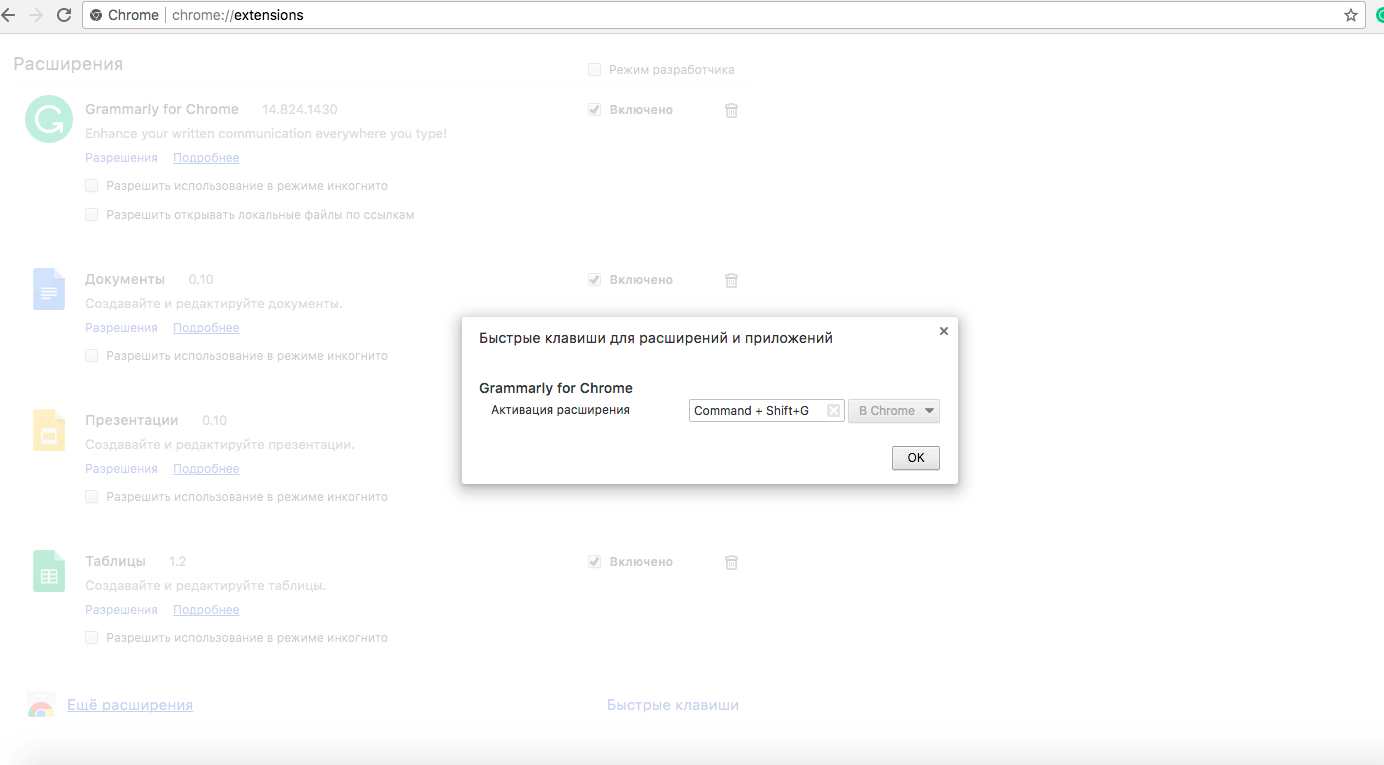
Сілтемеге бассаңыз, терезе ашылады. Мұнда қажетті кеңейтімге тиімді клавиштерді орната аласыз.
2. Кез келген бетті PDF форматында сақтау
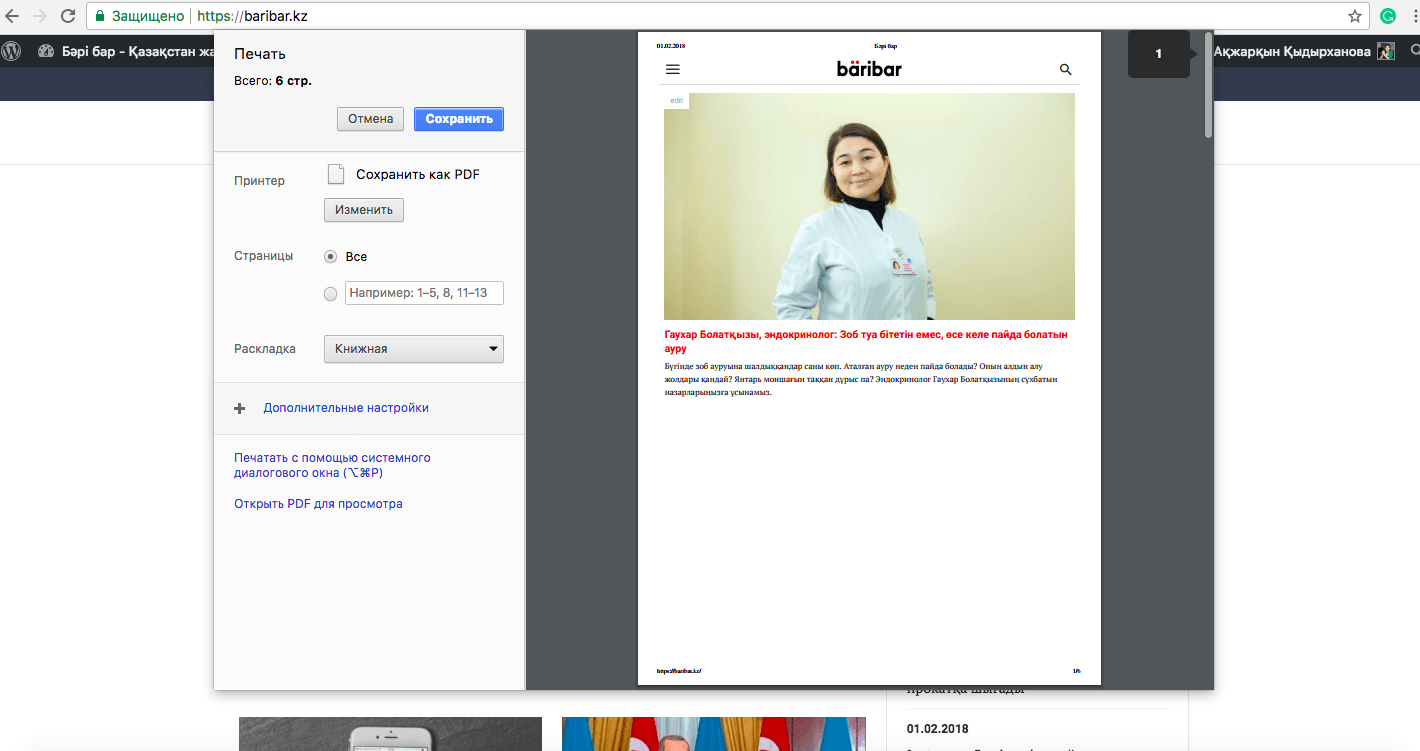
Кейде ашылған бетті сол қалпында сақтау қажет болады. Мұндай жағдайда сізге ең тиімді нұсқа PDF форматы болмақ. Ол көп орын алмайды әрі басып шығаруға да оңай. Ашылған бетті PDF форматында сақтау үшін, мына клавиштердің қосындысын басуыңыз қажет: Ctrl + P (Windows) немесе Cmd + P (Mac). Команданы бергеннен кейін «Сохранить как PDF» батырмасына басыңыз.
3. Жадты керек емес заттардан тазарту
Google Chrome-мен бірнеше сағат бойы жұмыс істеп отырсаңыз, ақырындап бос жадының орны толып, «қата» бастайды. Мұндай кезде браузерді жауып, қайта қосатын шығарсыз? Бұл тәсіл уақытыңызды алады әрі істеп жатқан жұмысыңызға кедергі келтіреді. Сондықтан жадты тазалап отырған дұрыс.
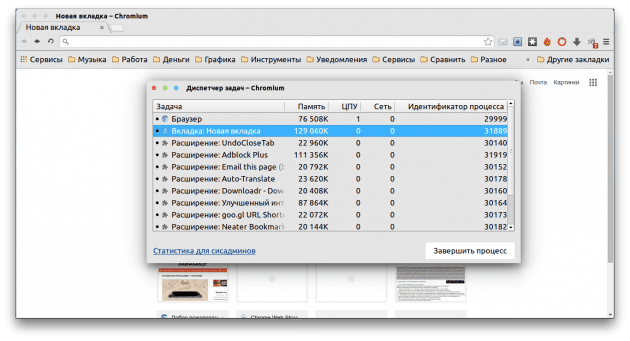
Ол үшін Shift + Esc клавиштерін басыңыз. Диспетчер терезесі ашылады. Осы жерден жад көлеміне сәйкес сұрыптап, қажетсіздерін «аяқтаңыз» (завершить процесс).
4. Браузер «тарихын» тазарту
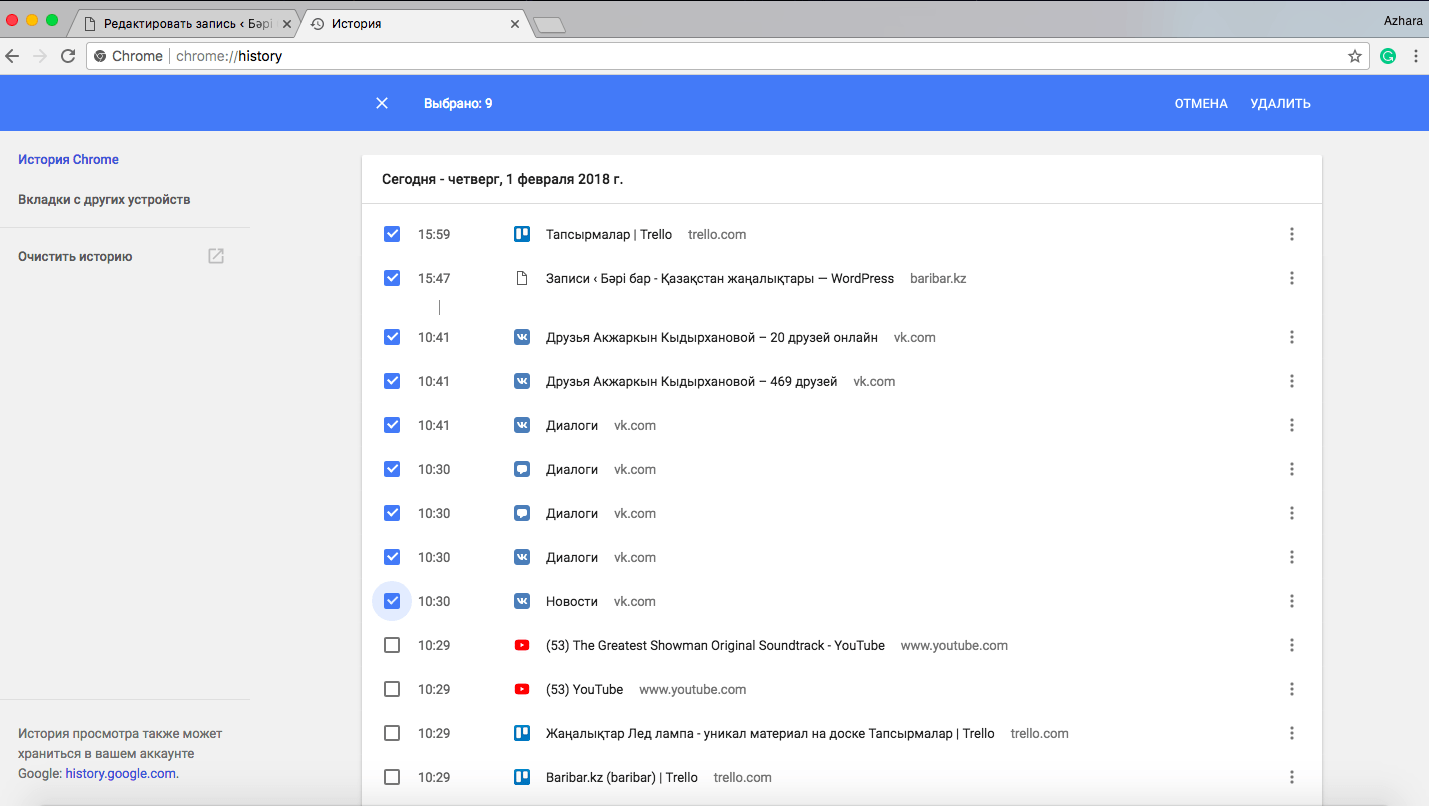
Chrome браузеріндегі ашылған беттердің «тарихын» өшіріп тастасаңыз болады. Бірден барлығын немесе белгілі бөлігін белгілей отыра өшіру мүмкіндігі бар. Барлығын бірге белгілеудің оңай тәсілі мынадай: ең бірінші тұрған жазбаны белгілеңіз, одан кейін Shift батырмасын басып тұрып, соңғы жазбаны белгілеңіз. «Өшіру» батырмасына басыңыз, браузер «тарихы» тазартылды.
5. Chrome-да сақталған құпия сөздерді көру
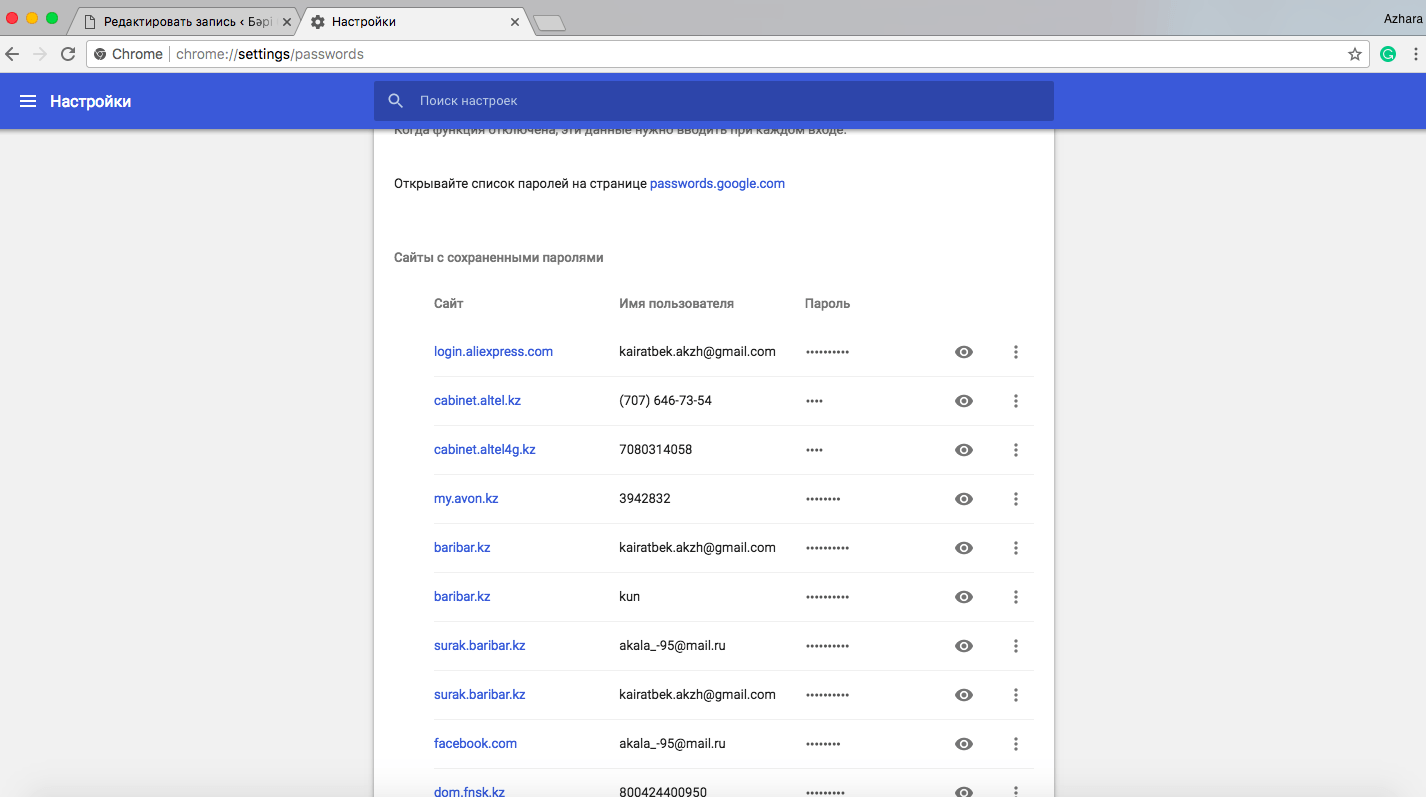
Уақыт үнемдеу үшін, кей аккаунттардың құпия сөзін браузерге сақтап қоямыз. Кейде оларды ұмытып қаламыз немесе сақтық үшін құпия сөзді жою қажет болады. Мұндай жағдайда жолаққа chrome://settings/passwords деп жазып, қажет аккаунтыңызды таңдайсыз. Нәтижесінде құпия сөзді көресіз немесе оны өшіріп тастай аласыз.
6. Хатты жылдам жіберу тәсілі
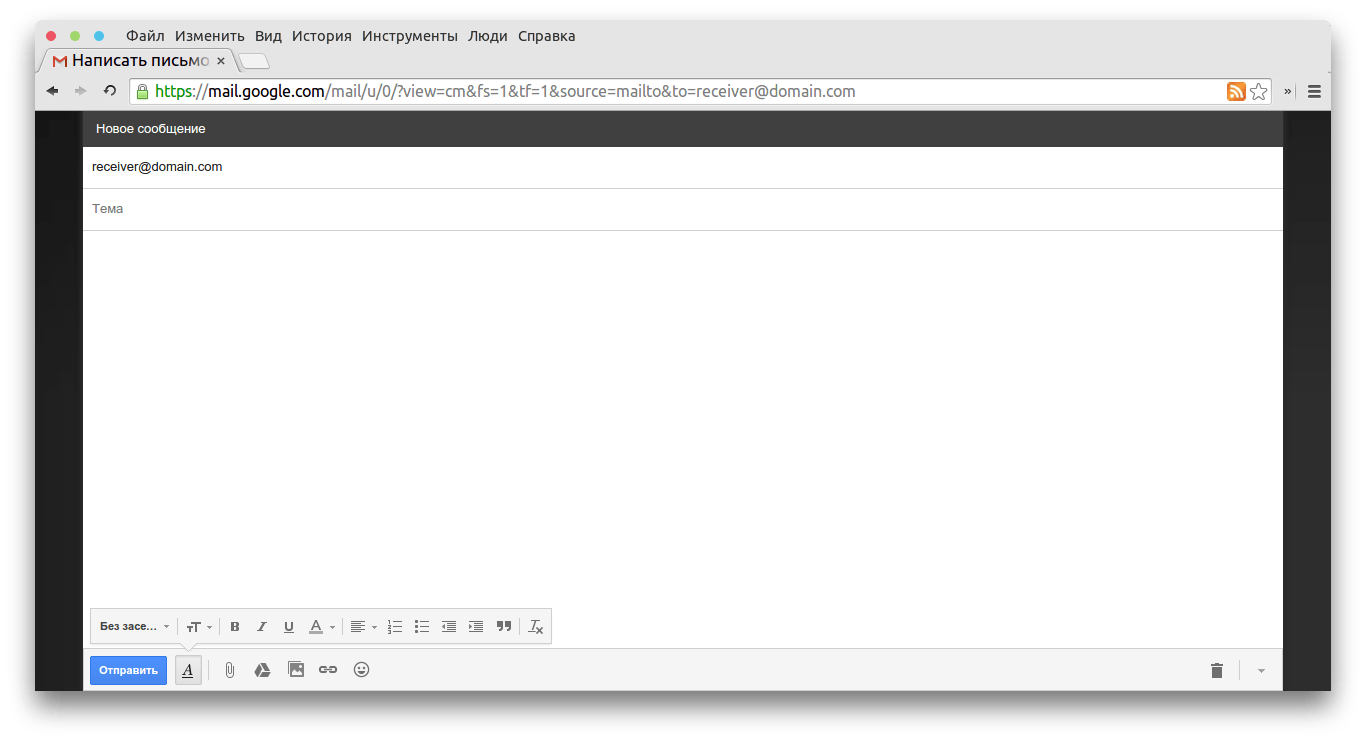
Gmail поштамен хат жазарда, біз әдетте жаңа қосымша бет ашамыз, одан поштаға өтеміз. Уақыт үнемдеу үшін, адрес жолағына mailto:receiver@domain.com деп жазыңыз. Жаңа хат жазу терезесі ашылады.
7. Іздеу жолағының ұсынысынан керек емес сайтты өшіру
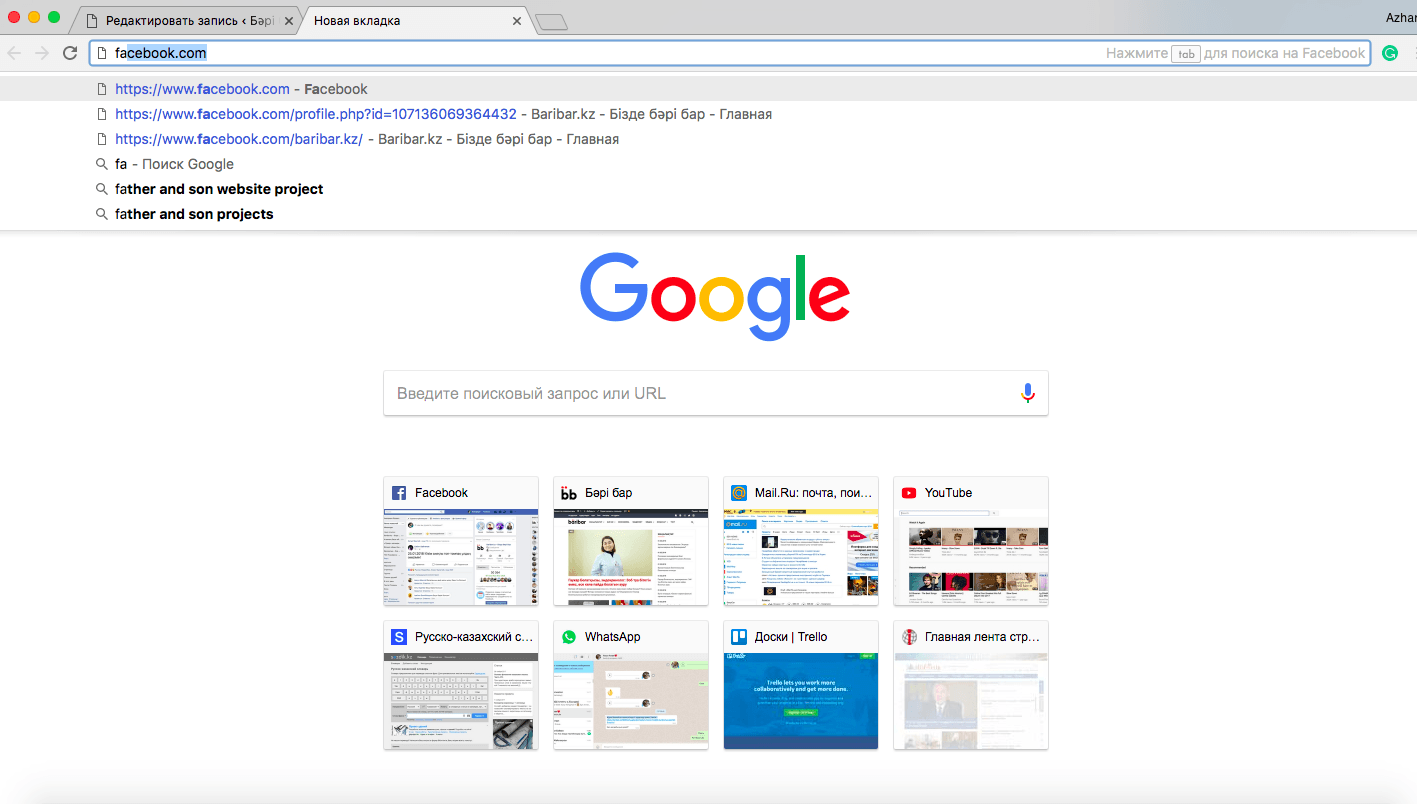
Браузердің іздеу жолағына бір әріпті жазсаңыз, автоматты түрде сізге сайттарды ұсынады. Бұл — сіздің бұрын кірген, қолданған сайттарыңыздың тізімі. Егер олардың көрінбеуін қаласаңыз, сілтемені белгілеп, Shift + Delete клавиштерін басыңыз.
8. Сайттың кэш нұсқасын көру
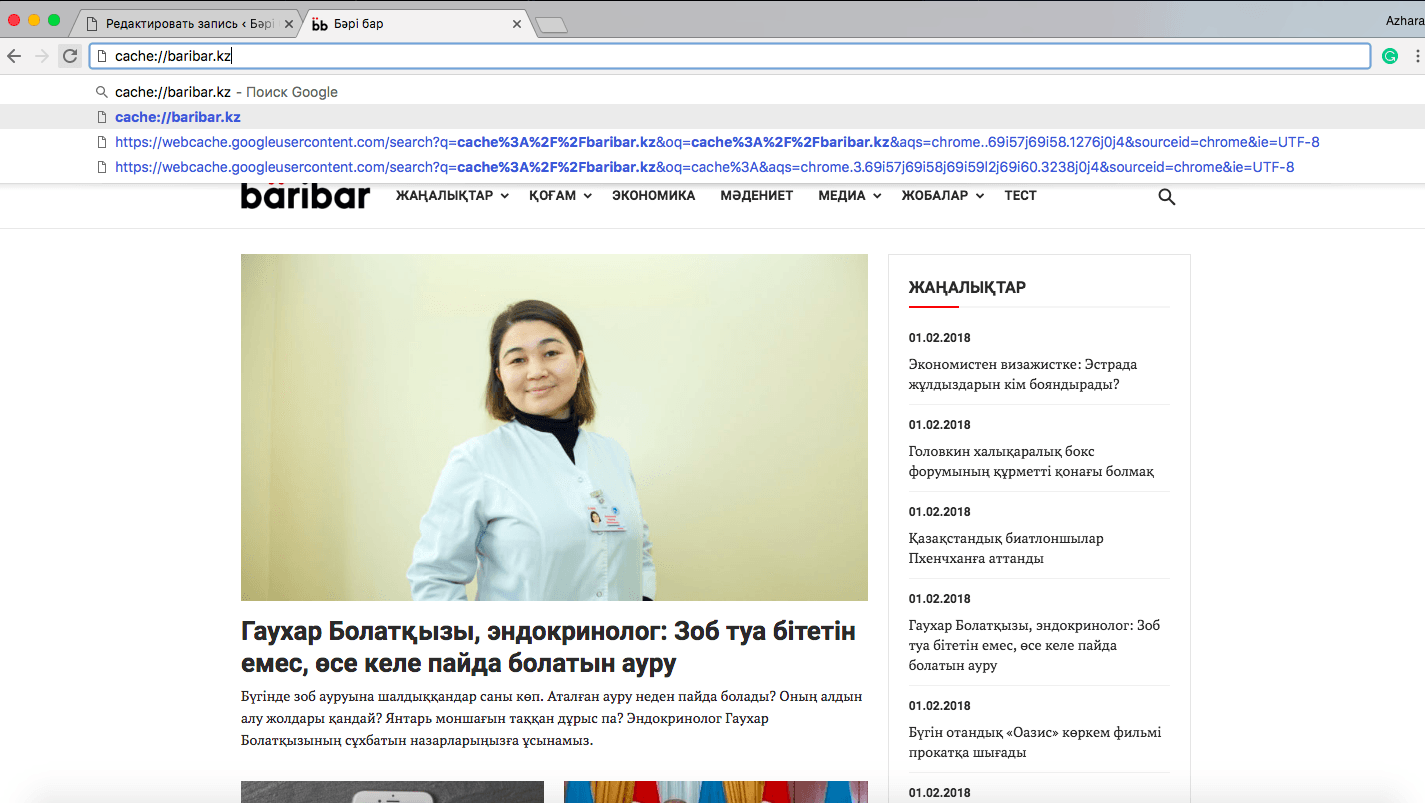
Егер сайттың кэш нұсқасын көргіңіз келсе, сайт адресінің алдына cache: сөзін жазыңыз.
Ал сіз Chrome-ның бұдан өзге қандай функцияларын білесіз? Пікір қалдырыңыз.